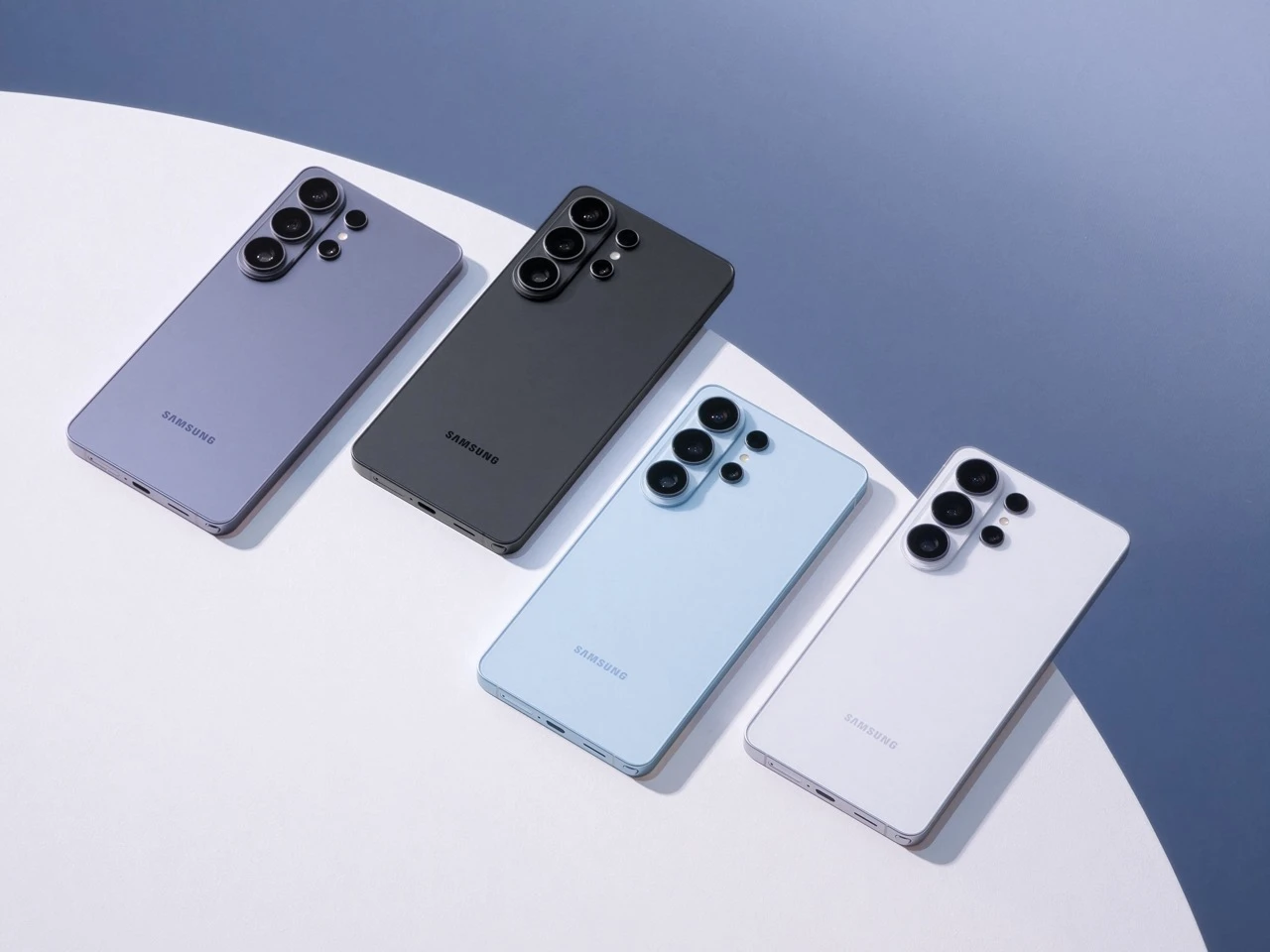
Samsung Galaxy pametni telefoni čest su izbor kreativaca koji žele snimati upečatljiv sadržaj profesionalne kvalitete, a s modelom Galaxy S26 Ultra to iskustvo postalo je bolje, pohvalili su se u kompaniji.
Samsung je razvio svoj Advanced Professional Video (APV) kodek u suradnji s tvrtkom Qualcomm Technologies. Riječ je o otvorenom standardu za profesionalnu videoprodukciju koji tehnologiju čini dostupnom širokom krugu korisnika. Godine bliske suradnje dviju kompanija rezultirale su implementacijom APV-a na čipsetu Snapdragon 8 Elite Gen 5 Mobile Platform for Galaxy koji pokreće Galaxy S26 Ultra.
Galaxy S26 Ultra prvi je Galaxy uređaj koji podržava APV, omogućujući snimanje videozapisa više kvalitete uz učinkovitije korištenje memorije.
Dok se većina kodeka na pametnim telefonima fokusira isključivo na smanjenje veličine datoteka, oni često nisu optimizirani za naknadnu obradu i montažu. APV omogućuje jednostavnije uređivanje i veću kreativnu fleksibilnost. Sada na svom Galaxy uređaju možete snimiti video koji se u montaži ponaša poput snimke s profesionalne filmske kamere, zadržavajući visoku kvalitetu čak i nakon višestrukih izmjena.
APV podržava rezoluciju do 8K pri 30 sličica u sekundi, a pritom troši deset posto manje prostora za pohranu u usporedbi sa sličnim formatima, uz zadržavanje iste vizualne kvalitete.
Kako uključiti APV?
- otvorite Camera > Settings > Video Format > APV.
- odaberite željeni način kontrole: APV HDR ili APV Log.
- odaberite vrstu kompresije datoteke: APV 422 HQ (video visoke kvalitete) ili APV 422 LQ (optimizirano za uštedu prostora i niže brzine prijenosa)
- u pregledu kamere (Camera preview) uključite ili isključite odabrani način snimanja.
Korisnici mogu snimati APV sadržaj i izravno na vanjsku pohranu putem USB-a: Camera > Settings > Save to External Storage.
U sustav je ugrađen i Now Nudge za kontekstualne prijedloge u porukama, Creative Studio koji predlaže izradu slika uoči rođendana ili drugih događaja, te unaprijeđeni Interpreter s bržim prevođenjem i novim načinom prikaza razgovora.
Philips je predstavio novi gaming monitor Evnia 34M2C5601QA, 34-inčni zakrivljeni ultraširoki model s WQHD rezolucijom, Fast VA panelom i brzinom osvježavanja do 200 Hz. Monitor podržava i Ambiglow tehnologiju, USB-C povezivanje s napajanjem do 90 W te ima ugrađeni KVM preklopnik i funkciju MultiView.
Razvijen u suradnji s tvrtkom ARRI, HONOR Robot Phone privukao je veliku pozornost posjetitelja najstarijeg filmskog festivala na svijetu zahvaljujući inovativnom dizajnu mehaničkog gimbala i profesionalnim mogućnostima filmskog snimanja, demonstrirajući nove mogućnosti mobilne filmske produkcije.